Claude Cowork 세팅해보기: AI를 내 컴퓨터의 동료로 앉히는 법
Claude in Excel은 엑셀 안에서만 일하는 AI였어요. Claude in PowerPoint도 파워포인트 안에서만요. 그런데 Cowork는 다릅니다. 내 컴퓨터의 파일을 직접 읽고, 쓰고, 정리하고, 여러 작업을 동시에 처리해주는 AI 동료예요. 2026년 1월에 리서치 프리뷰로 출시됐습니다.
Cowork가 뭔가요
쉽게 말하면, Claude가 채팅창을 벗어나서 내 컴퓨터에서 직접 일하는 모드예요.
기존 Claude는 대화형이었잖아요. 질문하면 답해주고, 파일을 올리면 분석해주고. Cowork는 여기서 한 단계 더 나갑니다. "이 폴더에 있는 영수증 사진 20장을 분석해서 경비 보고서 엑셀로 만들어줘"라고 시키면, Claude가 직접 폴더를 열고, 파일을 읽고, 엑셀을 만들어서 저장해줘요.
기존 채팅과 Cowork의 차이를 정리하면 이렇습니다.
| 구분 | 기존 Claude 채팅 | Claude Cowork |
|---|---|---|
| 파일 접근 | 수동 업로드 필요 | 로컬 폴더 직접 접근 |
| 작업 방식 | 질문-응답 한 턴씩 | 멀티스텝 자율 실행 |
| 결과물 | 텍스트 응답 | 파일 직접 생성/수정 |
| 예약 실행 | 불가 | /schedule 명령으로 가능 |
세팅하기
필요한 것
- Claude Desktop 앱 (macOS 또는 Windows x64)
- 유료 플랜 (Pro, Max, Team, Enterprise 중 하나)
- 인터넷 연결 (작업 중 계속 필요해요)
웹 버전이나 모바일에서는 안 됩니다. 반드시 데스크톱 앱이 필요해요.
설치하기
- claude.ai/download에서 Claude Desktop 앱을 다운로드합니다
- 설치하고 Claude 계정으로 로그인해요
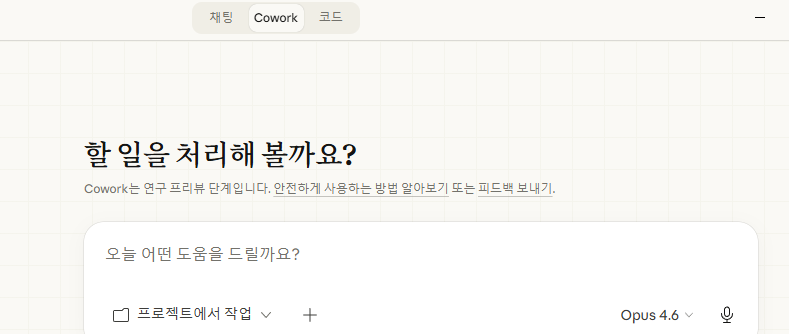
- 앱 상단에 "채팅"과 "Cowork" 탭이 보일 거예요. Cowork탭을 클릭해 줍시다.
프로젝트 만들기
Cowork를 제대로 쓰려면 프로젝트를 먼저 만들어야 해요. 그리고 프로젝트는 결국 내 컴퓨터의 폴더입니다. 특정 폴더를 Claude의 작업 공간으로 지정하는 거예요. Claude는 그 폴더 안의 파일을 읽고, 결과물도 그 폴더에 저장합니다. 지침, 컨텍스트, 메모리, 예약 실행 같은 핵심 기능이 모두 이 프로젝트(폴더) 단위로 동작하거든요.
프로젝트를 만드는 방법은 세 가지입니다.
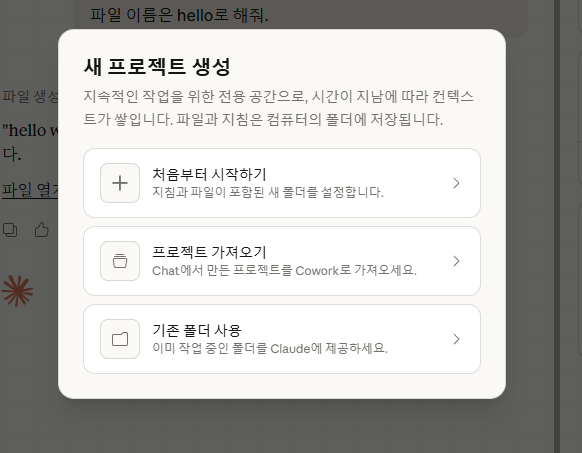
- 처음부터 새로 만들기 -- 빈 프로젝트에 폴더와 지침을 직접 설정
- 기존 Claude 채팅 프로젝트 가져오기 -- 채팅에서 쓰던 파일과 지침을 그대로 옮김
- 기존 폴더 연결하기 -- 이미 있는 로컬 폴더를 프로젝트로 지정
프로젝트마다 지침, 컨텍스트, 메모리가 따로 관리돼요. "매출 분석" 프로젝트를 만들어두면, 그 안에서 Claude가 이전에 어떤 작업을 했는지 기억합니다. 맥락을 매번 다시 설명할 필요가 없는 거죠.
단, 메모리는 프로젝트 단위로만 유지됩니다. 프로젝트 밖의 단독 작업에서는 이전 기억이 넘어오지 않아요. 반복적인 작업이라면 프로젝트로 묶어두는 게 좋습니다.
빠르게 써 보기
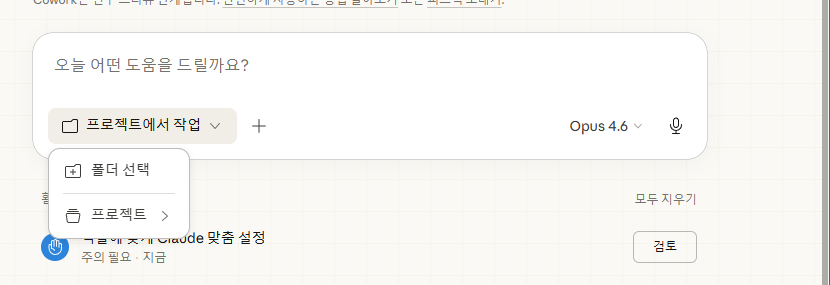
- 텍스트 입력창의 아래 쪽에서 작업을 진행할 폴더를 선택해 줍니다.
전 바탕화면에 test라는 폴더를 만들고 선택해 줬습니다.
- 권한을 요청하는 창이 나오면 허용을 눌러줍니다.
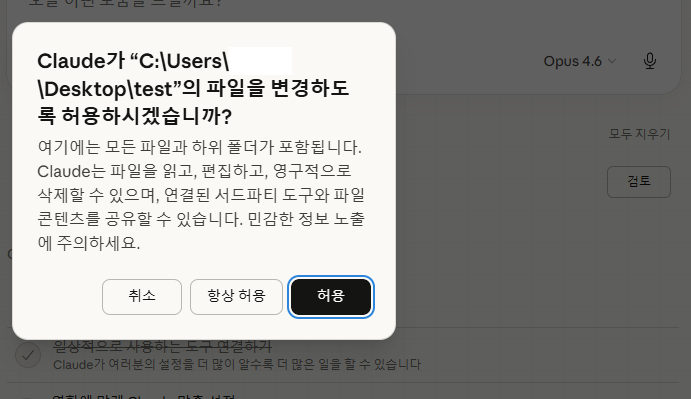
⚠️ 여기서 잠깐!
"항상 허용"은 신중하게 누르세요. Claude가 파일을 만들거나 수정할 때마다 권한을 물어보는데, 귀찮다고 "항상 허용"을 눌러버리면 Claude가 확인 없이 파일을 수정하거나 삭제할 수 있어요. 처음에는 하나씩 확인하면서 쓰다가, 충분히 익숙해진 뒤에 허용 범위를 넓히는 게 안전합니다.
- 한번 아래처럼 명령을 해 봅시다.
작업 폴더에서 메모장을 열고 "hello world"가 적힌 텍스트 파일 만들어줘.
파일 이름은 hello로 해줘.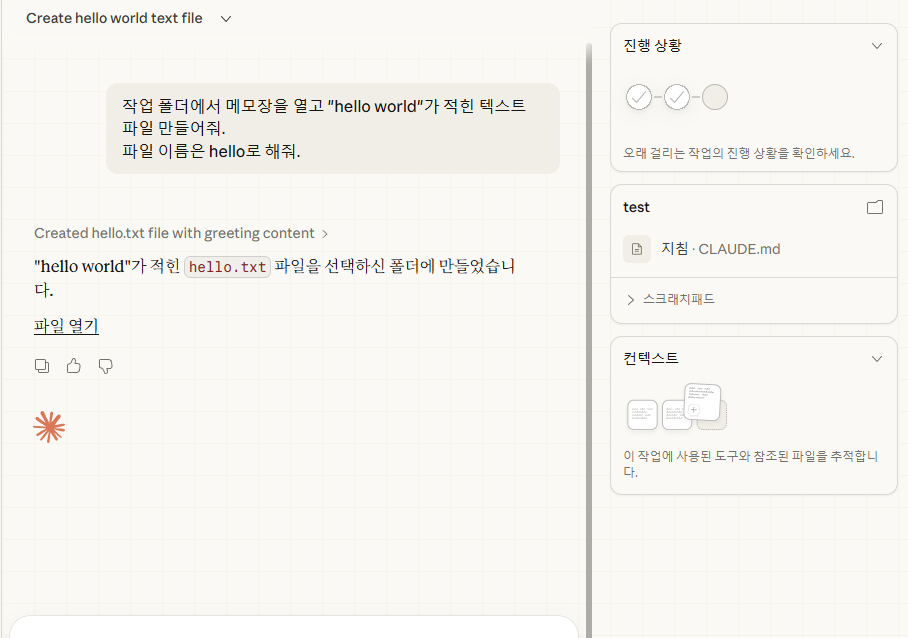

오른쪽 패널 살펴보기
cowork를 실행시킬때 오른쪽을 보면 작업 현황 등을 확인할 수 있습니다.
- 진행 상황
작업이 몇 단계까지 왔는지 표시해줘요. Claude가 작업을 알아서 쪼개고 순서대로 진행하는 과정을 살펴볼 수 있습니다. - 지침
이 프로젝트에 설정해둔 맥락이 표시돼요. 프로젝트를 만들 때 지침을 적어두면 여기에 나타납니다. - 컨텍스트
작업에 사용된 도구와 참조된 파일이 추적돼요. Claude가 어떤 파일을 읽고 어떤 도구를 썼는지 확인할 수 있습니다.
이런 걸 시킬 수 있습니다
파일 정리와 배치 처리
다운로드 폴더를 프로젝트 폴더로 등록하고, 아래처럼 명령을 할 수 있습니다.
다운로드 폴더에 있는 PDF 파일들을 날짜별로 폴더 만들어서 분류해줘.Claude가 파일명과 메타데이터를 보고 알아서 분류합니다. 수백 개 파일도 한번에 처리해요.
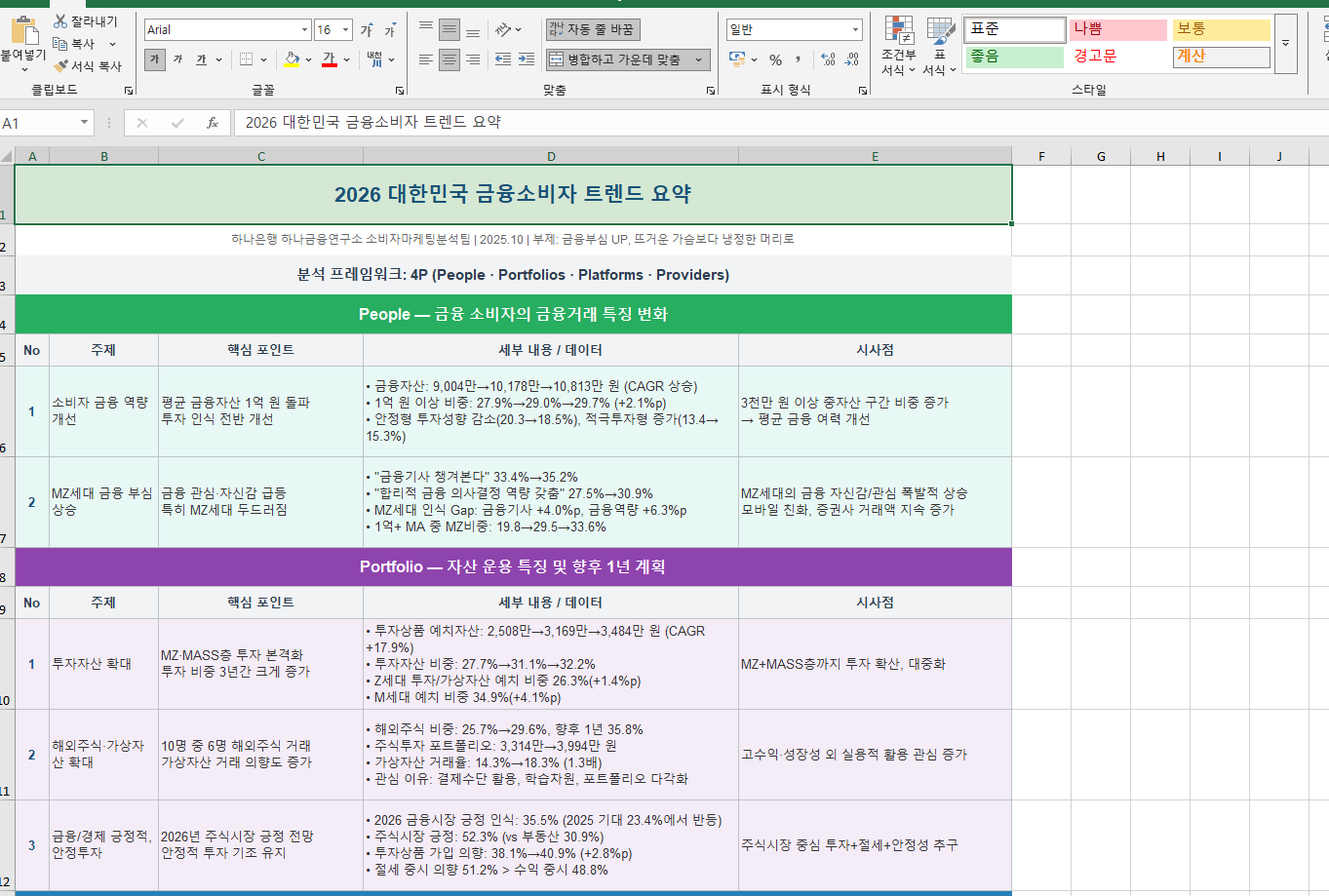
리서치 종합
이 PDF 보고서를 읽고 핵심 내용을 엑셀 한 장으로 요약해줘.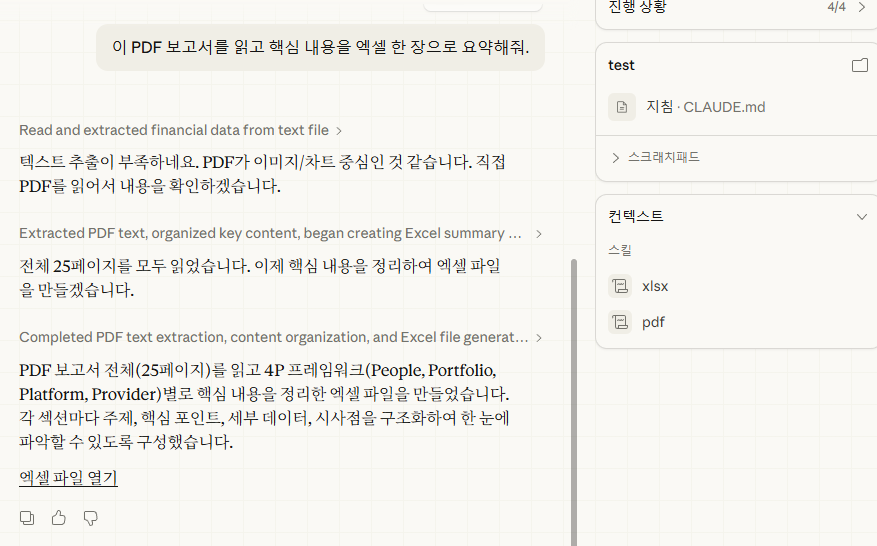
문서 생성
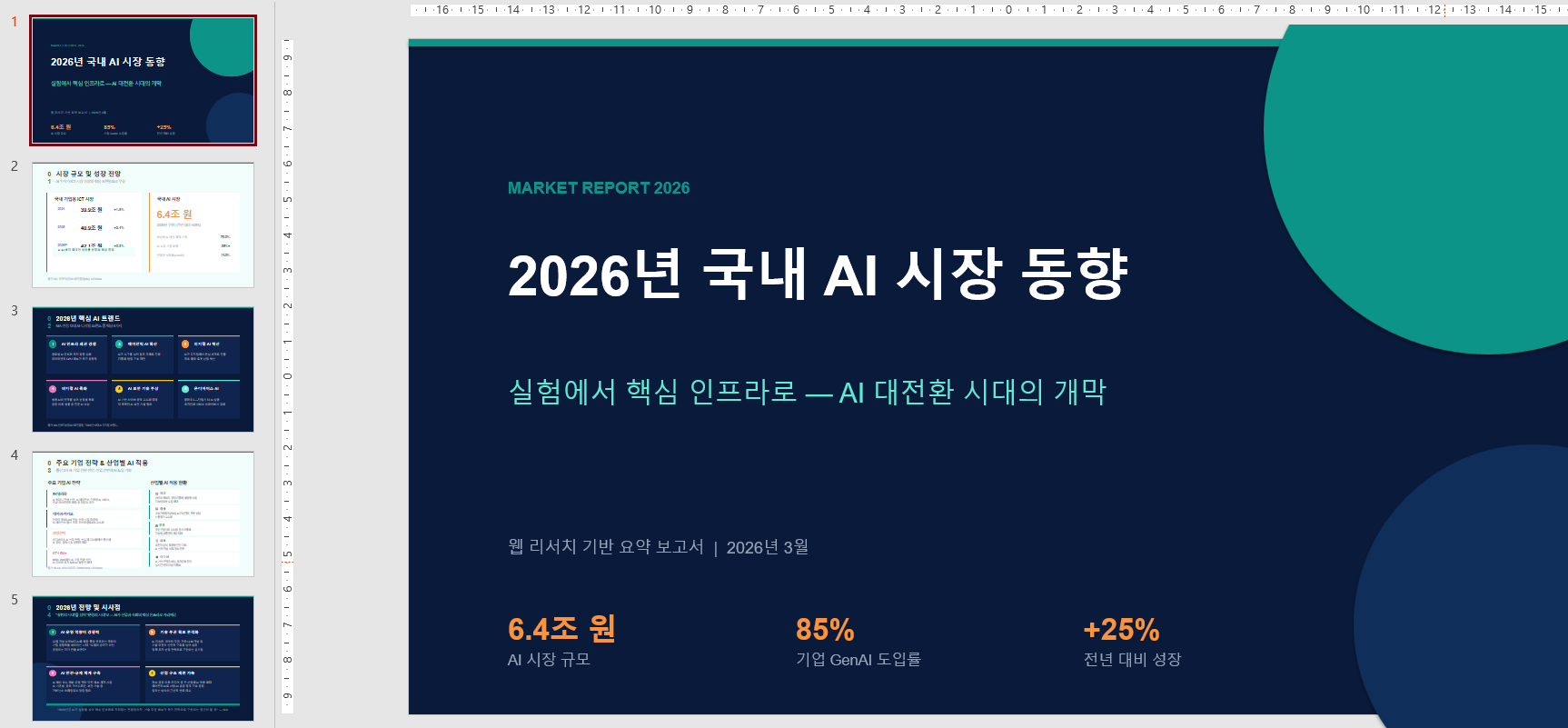
2026년 국내 AI 시장 동향을 웹에서 조사하고,
5장짜리 요약 보고서 파워포인트로 만들어줘.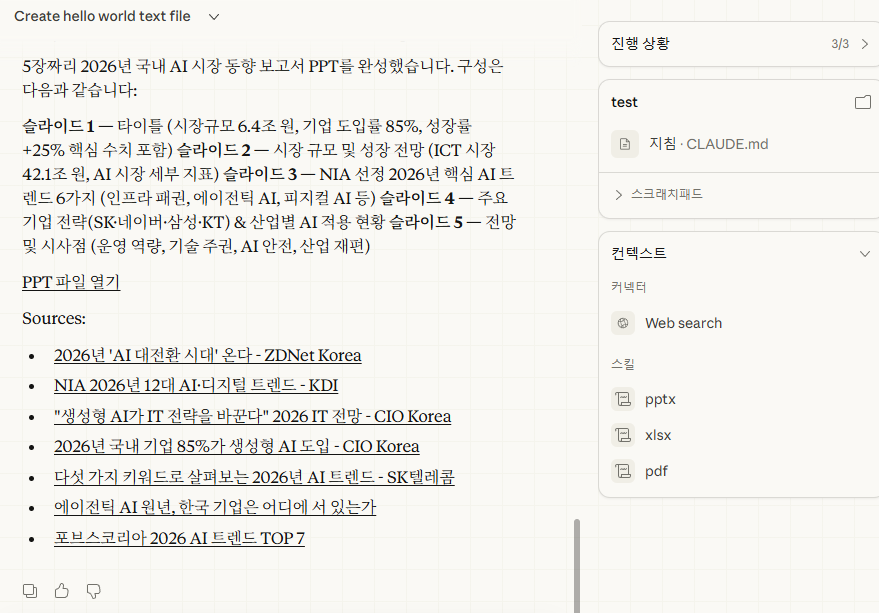
예약 실행
프로젝트 안에서 예약 작업을 설정할 수 있어요. 정해진 시간에 자동으로 작업을 실행하는 기능입니다. 다만 데스크톱 앱이 켜져 있어야 해요.
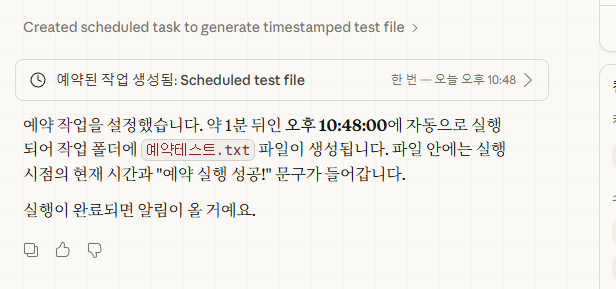
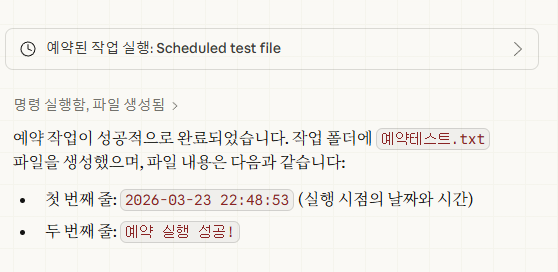
바로 테스트해 볼 수 있습니다. 이렇게 시켜보세요.
1분 뒤에 작업 폴더에 "예약테스트.txt" 파일을 만들어줘.
안에는 현재 시간이랑 "예약 실행 성공!" 이라고 적어줘.
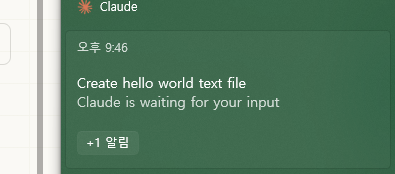
1분 뒤에 폴더를 열어보면 파일이 생겨 있을 거예요. 이게 되면 "매일 오전 9시에 업무일지 만들어줘" 같은 반복 작업도 같은 방식으로 설정할 수 있습니다.

알아두면 좋은 것들
데스크톱 앱을 끄면 안 됩니다. Claude가 작업하는 동안 앱이 켜져 있어야 해요. 중간에 닫으면 세션이 끊깁니다.
토큰을 많이 씁니다. 일반 채팅보다 Cowork가 토큰 소모가 큽니다. 파일을 읽고, 계획을 세우고, 실행하는 과정에서 많은 양이 들어가거든요. 관련된 작업은 한 세션에 모아서 처리하는 게 효율적이에요.
파일 삭제는 항상 확인을 거칩니다. Claude가 마음대로 파일을 지우지는 않아요. 삭제가 필요한 경우 먼저 허락을 구합니다. 그래도 민감한 파일이 있는 폴더는 접근 권한에서 빼두세요.
감사 로그가 없습니다. 현재 리서치 프리뷰 단계라서 작업 기록이 감사 로그에 남지 않아요. 규제가 있는 업무에는 아직 적합하지 않습니다.
요금
Cowork는 Claude 유료 플랜에 포함되어 있어요. 별도 요금은 없습니다.
- Pro: 월 $20
- Max: 월 $100 (더 많은 사용량)
- Team: 인당 월 $30 (팀 기능 포함)
- Enterprise: 별도 문의
토큰 소모가 일반 채팅보다 크다는 점을 감안하면, 파일 정리나 포맷 변환, 반복적인 브라우저 작업에 시간을 많이 쓰는 분이라면 Pro 플랜으로도 충분히 본전을 뽑을 수 있어요.
채팅에서 동료로
정리하면 이렇습니다. Claude in Excel은 엑셀 안의 조수, Claude in PowerPoint는 파워포인트 안의 조수, Claude Cowork는 내 컴퓨터 전체를 다루는 동료예요.
아직 완벽하지는 않아요. 복잡한 엑셀 파일은 파서가 헷갈려하기도 하고, 브라우저 자동화는 생각보다 느릴 수 있습니다. 하지만 방향은 분명합니다. AI가 도구 안에 갇혀 있던 시대에서, 도구를 넘나들며 일하는 시대로 넘어가고 있어요.
지금 바로 해볼 수 있는 건 간단합니다. Claude Desktop을 깔고, Cowork 탭을 눌러보세요. "내 다운로드 폴더 정리해줘"부터 시작하면 됩니다.


댓글
아직 댓글이 없습니다. 첫 번째 댓글을 작성해보세요!