


OpenClaw으로 나만의 AI 비서 만들기
요즘 개발자 커뮤니티에서 난리 난 프로젝트가 있습니다.
GitHub 스타 12만 개를 두 달 만에 찍었어요.
이름도 세 번이나 바뀌었습니다. Clawdbot에서 Moltbot으로, 다시 OpenClaw으로.
근데 이름보다 중요한 건 이게 하는 일이죠.
내 컴퓨터에서 직접 돌아가는 AI 어시스턴트입니다.
개발에 대한 베이스가 없으신 분들은 설치부터 막히기 쉬운데요.
이 글은 그런 분들을 위해 썼습니다.
처음부터 끝까지, 같이 가보겠습니다.
OpenClaw가 뭔가요
한 마디로 내 컴퓨터에서 직접 돌리는 개인 AI 어시스턴트입니다.
장점이 뭐냐면 텔레그램이든 디스코드든 슬랙이든 내가 이미 쓰고 있는 메신저에서 바로 대화할 수 있다는 거예요. 지원하는 메신저만 18개가 넘습니다.
근데 대화만 하는 게 아니에요.
'바탕화면에 파일 하나 만들어줘' 이렇게 시키면 진짜 만들어집니다.
이게 대화창 안에서 끝나는 게 아니라, 실제로 내 컴퓨터에서 동작하는 거예요.
ChatGPT한테 똑같이 시키면 못 합니다. 인터넷 저 너머 서버에서 돌아가니까요.
OpenClaw은 내 컴퓨터에서 돌아갑니다. 방향 자체가 다른 거예요.
소개는 이 정도로 하고, 바로 설치해보겠습니다.
Step 1. 설치하기
설치는 정말 간단합니다.
먼저 터미널을 열어야 하는데요 — Mac이면 '터미널' 앱을 검색하시면 돼요.
컴퓨터한테 글자로 명령을 내리는 창이라고 생각하시면 됩니다.
Mac / Linux
여기에 명령어 한 줄만 붙여넣기 하면 끝입니다.
curl -fsSL <https://openclaw.ai/install.sh> | bash이거 한 줄 치면 필요한 프로그램까지 알아서 다 깔립니다.
Windows
Windows는 한 단계가 더 필요합니다. WSL이라는 걸 먼저 설치해야 하는데, 이게 뭐냐면 Windows 안에서 Linux를 돌리는 기능이에요.
설치 방법은 간단합니다.
- Windows 검색창에서 PowerShell을 검색하고 '관리자로 실행' 클릭
- 여기에 딱 한 줄만 치면 됩니다.
wsl --install- 이거 치면 알아서 다 설치됩니다. 끝나면 컴퓨터를 한 번 재시작해 주세요.
- 재시작하면 Linux 사용자 이름이랑 비밀번호를 정하라고 나오는데, 원하는 걸로 정하시면 됩니다.
- 이것만 해두시면 그 다음은 Mac이랑 똑같아요. WSL 터미널에서 아래의 설치 명령어를 붙여넣기 하면 됩니다.
curl -fsSL <https://openclaw.ai/install.sh> | bash
권한 오류가 나면 PowerShell에서 아래 명령어를 먼저 실행해 주세요.Set-ExecutionPolicy -ExecutionPolicy RemoteSigned -Scope CurrentUser
Step 2. 초기 세팅 (온보딩)
설치가 끝나면 자동으로 초기 세팅 화면이 시작됩니다.
새 핸드폰 샀을 때 처음 켜면 나오는 그 세팅이랑 비슷한 거예요.
이 부분이 제일 복잡한 구간인데, 지금부터 하나하나 같이 가보겠습니다.
2-1. 보안 경고 확인
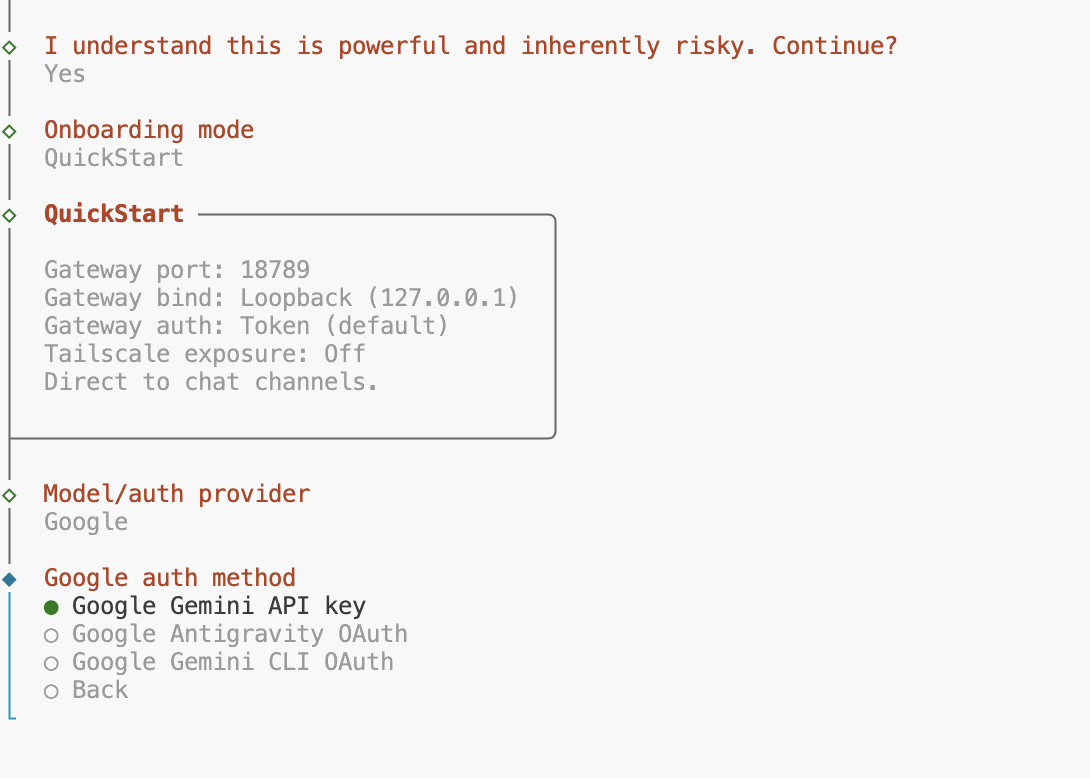
세팅 시작하면 첫 화면이 보안 경고입니다.
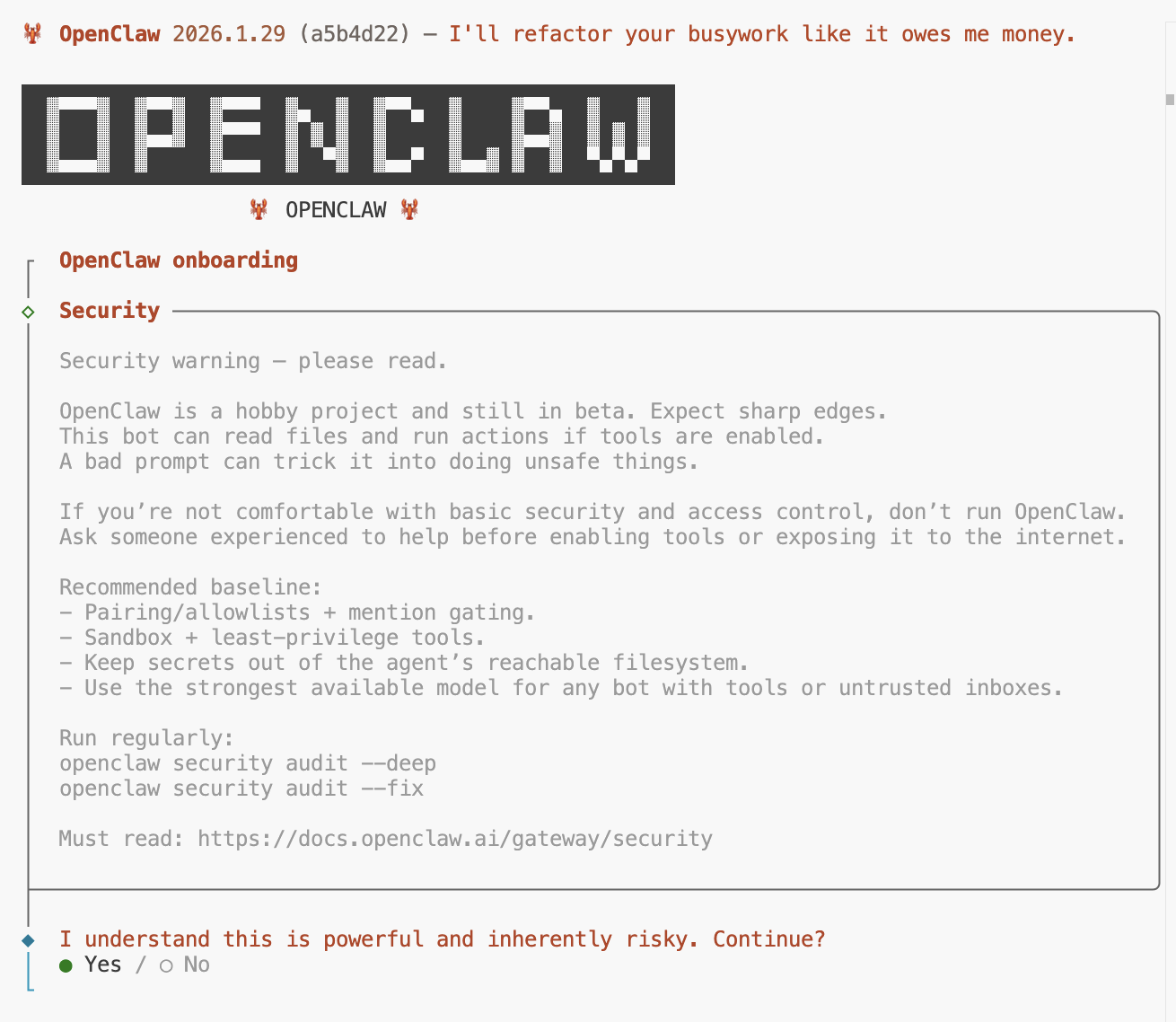
Security warning — please read.
OpenClaw is a hobby project and still in beta.
This bot can read files and run actions if tools are enabled.
A bad prompt can trick it into doing unsafe things.
해석하면 '이거 취미 프로젝트고 아직 베타다. 파일도 읽고 명령도 실행하는데, 나쁜 명령이 들어오면 위험한 일을 할 수도 있다.'
공식적으로 이렇게 경고합니다. 솔직하죠.
그래도 일단 해봐야 아니까, Yes 누르고 계속 갑니다.
2-2. 온보딩 모드 선택
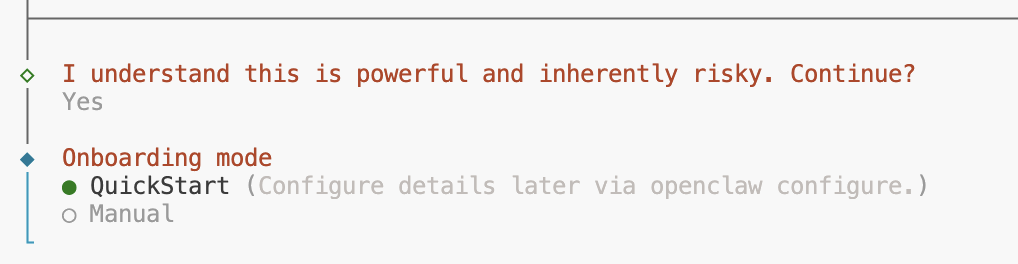
QuickStart랑 Manual 두 가지가 있는데, QuickStart로 갑니다.
QuickStart는 기본값을 자동으로 적용해서 빠르게 시작하는 거고, Manual은 모든 옵션을 하나하나 직접 고르는 거예요.
세부 설정은 나중에 언제든 바꿀 수 있거든요. 일단 빠르게 돌려보는 게 목적이니까요.
2-3. AI 모델 선택 + API 키 발급
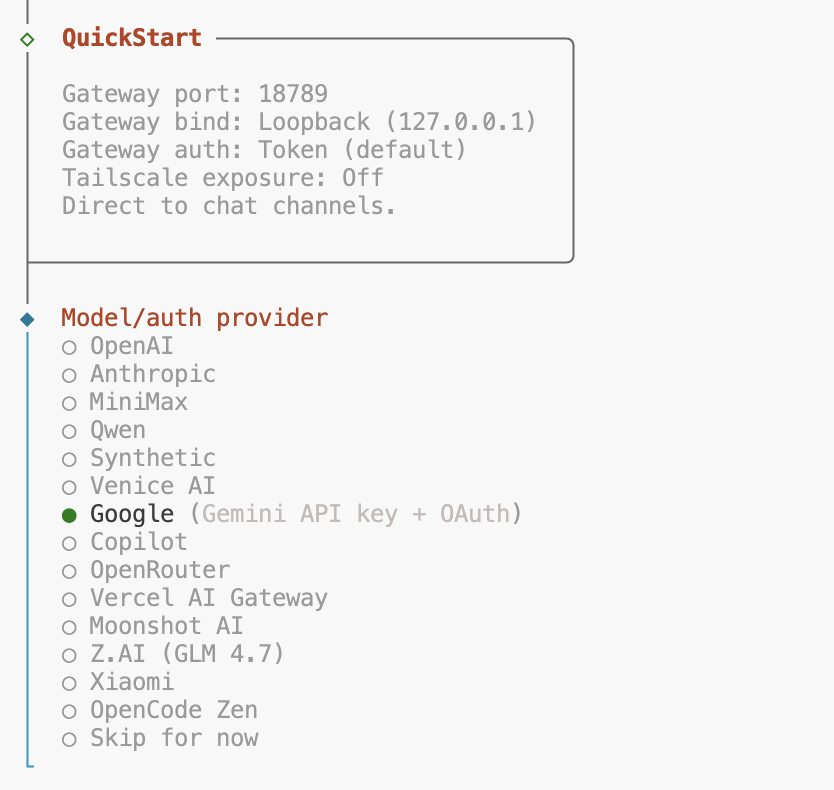
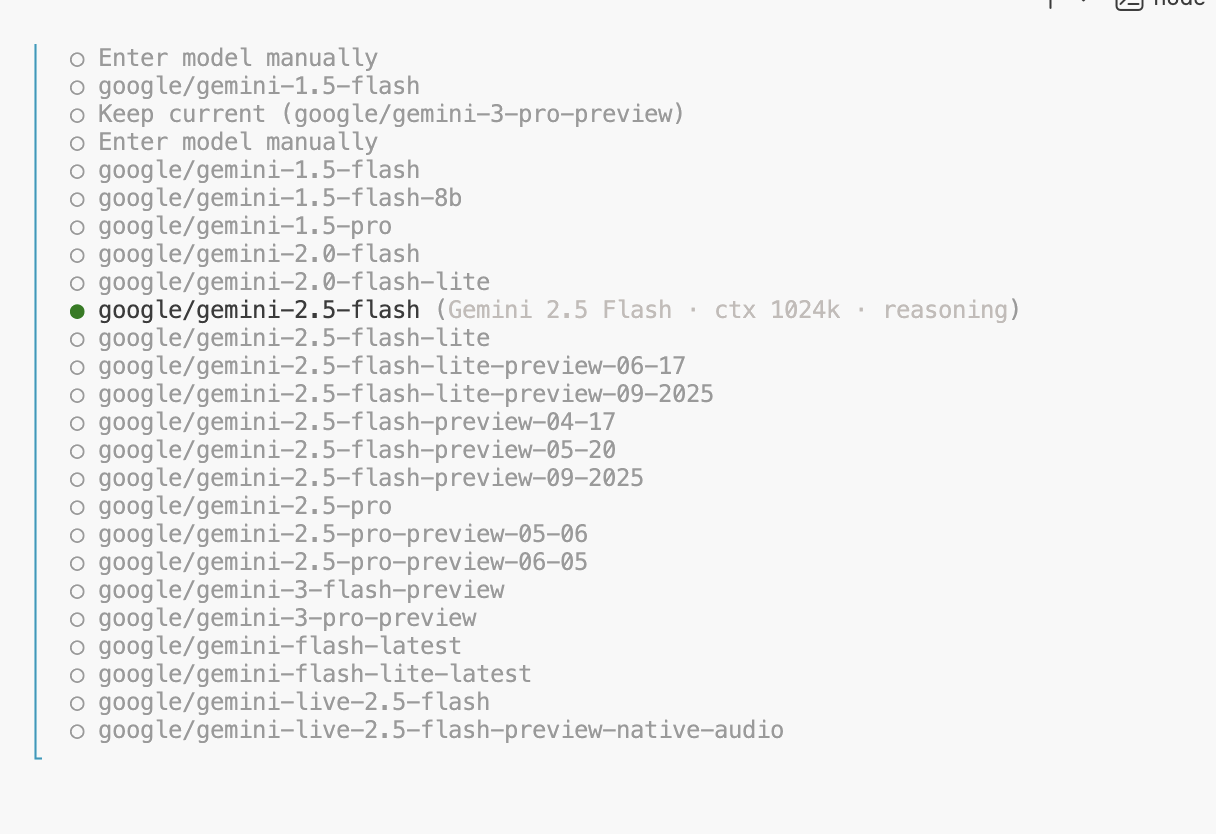
여기가 중요합니다. 어떤 AI를 쓸 건지 고르는 단계예요.
ChatGPT 만든 OpenAI, Claude 만든 Anthropic, Gemini 만든 Google, 알리바바의 Qwen, Microsoft Copilot...
저는 Google Gemini로 진행할게요. 무료로 쓸 수 있는 양이 있거든요.
테스트 목적이면 비용 안 들이고 충분히 써볼 수 있습니다.
참고로 여기서 하나만 골라야 하는 건 아니에요.
지금은 일단 하나만 연결해서 빠르게 시작하고, 나중에 다른 AI도 추가할 수 있습니다.
그 방법은 뒤에서 알려드릴게요.
그러면 Google을 선택하기 전에 먼저 중요한 거 하나 하고 갈게요.
API 키라는 걸 받아볼 건데요.
이게 뭐냐면, 이 AI 서비스를 쓰기 위한 일종의 출입증이에요. 비밀번호 비슷한 거라고 생각하시면 됩니다.
이 출입증은 Google AI Studio에서 무료로 발급받을 수 있어요.
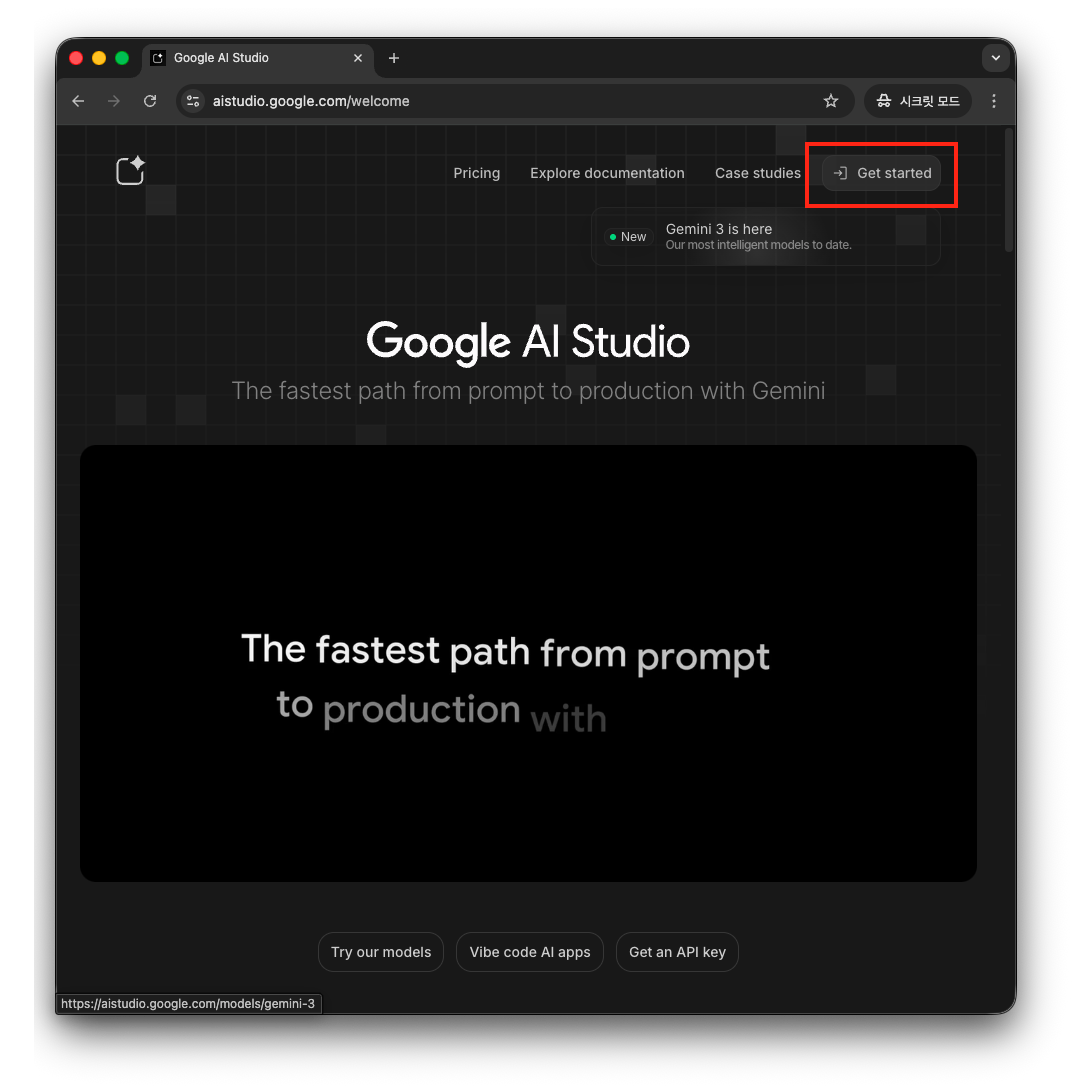
https://aistudio.google.com/
API 키 발급 방법:
- 사이트에 접속해서 Get Started 클릭 후 구글 로그인을 진행합니다.
- 왼쪽 사이드바 메뉴 하단에서 Get API key를 클릭합니다.
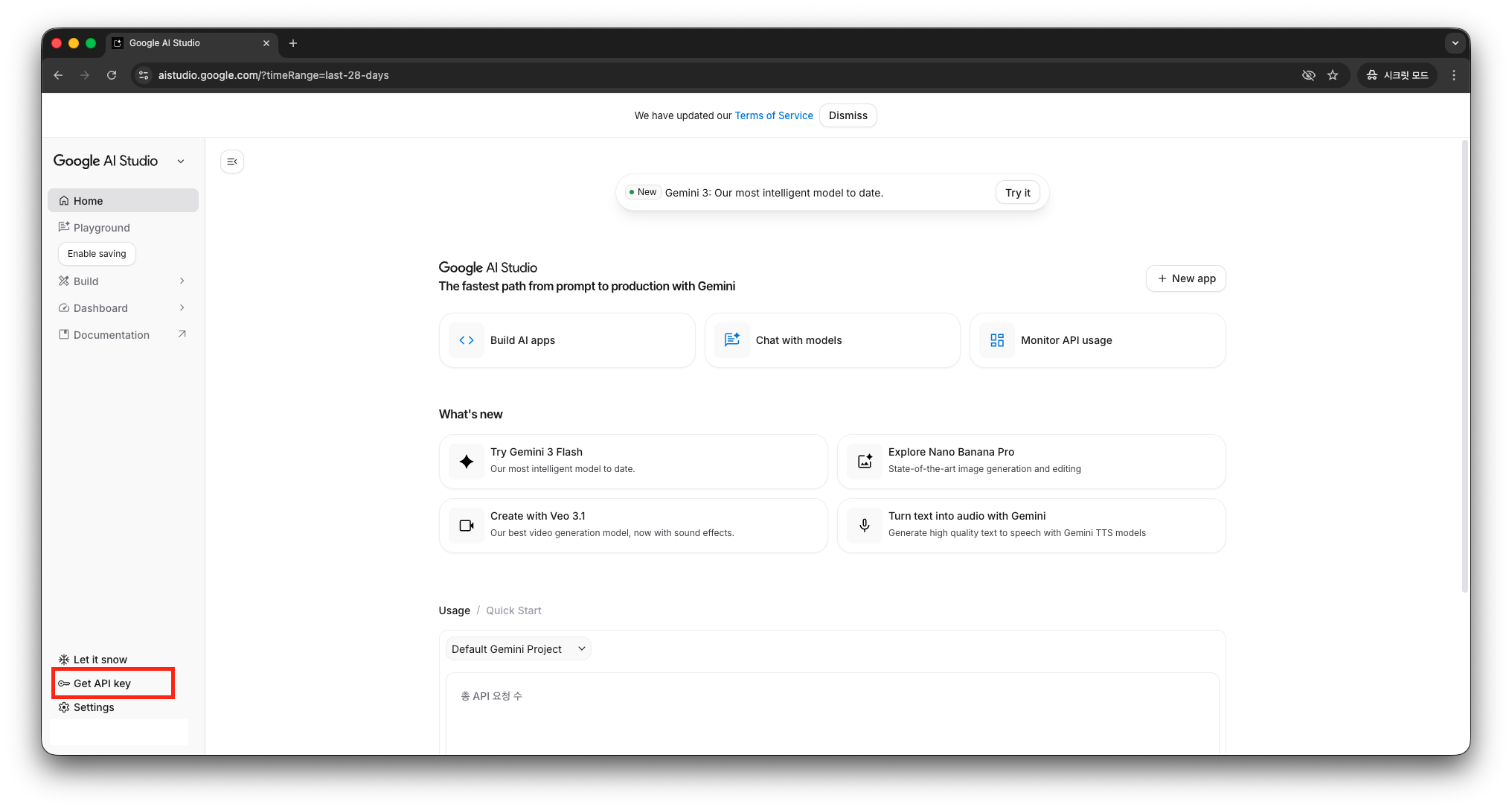
- 화면에서 키를 클릭해 복사하면 돼요. 키가 안 보이면 'API 키 만들기' 버튼으로 생성할 수 있습니다.
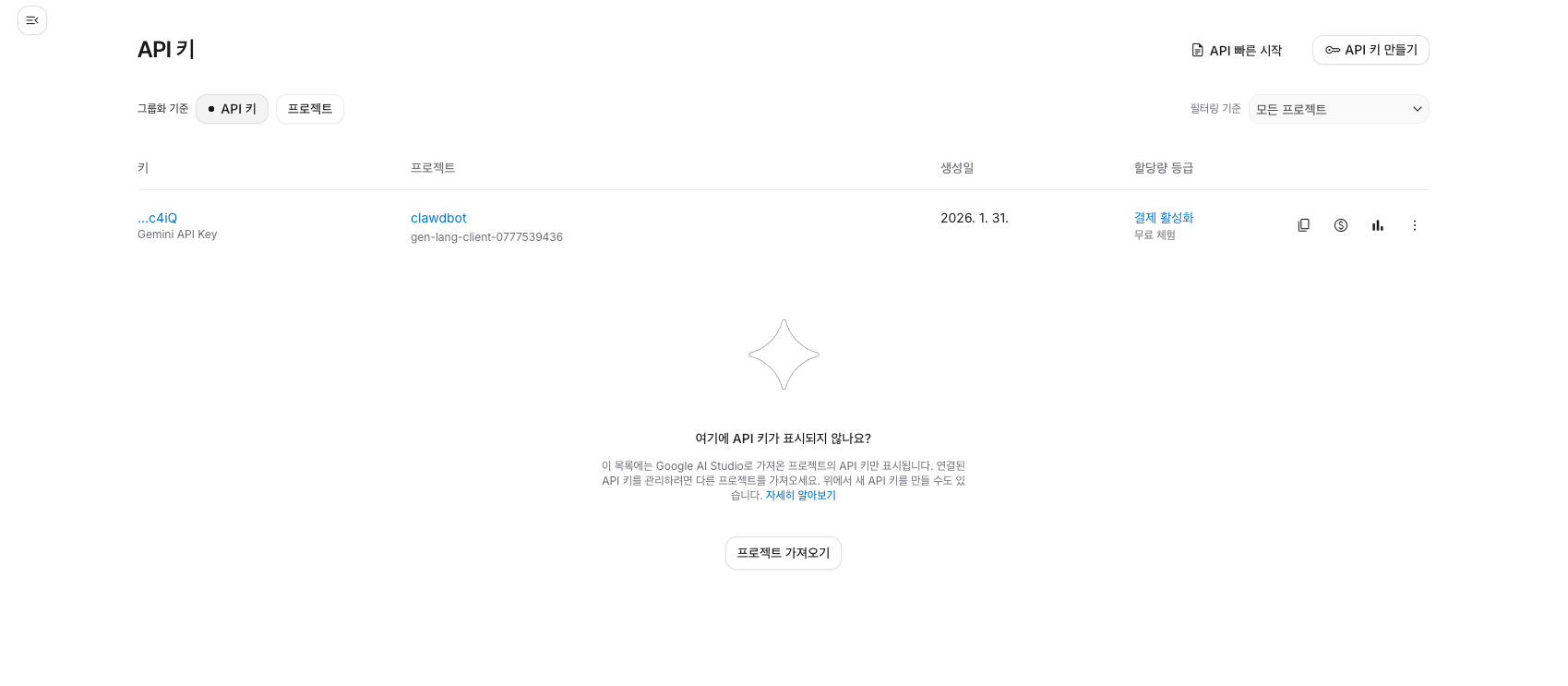
참고로 요즘은 어떤 회사든 업데이트가 빠르다 보니, 버튼 위치나 설명이 바뀔 수 있어요. 메뉴 이름은 비슷하니까 찾아보시면 됩니다.
이제 다시 터미널로 돌아갑시다.
Google을 선택하면 인증 방법을 물어보는데요. 세 가지가 나와요.
여기서 Gemini API key를 선택하면 됩니다. 가장 간단한 방법이에요.
아까 복사해 둔 키를 붙여넣기 하면 됩니다.
모델은 gemini-2.5-flash를 선택하겠습니다.
빠르고 저렴해서 이런 AI 어시스턴트 작업에 적합합니다.
2-4. 메신저 연결 (텔레그램)
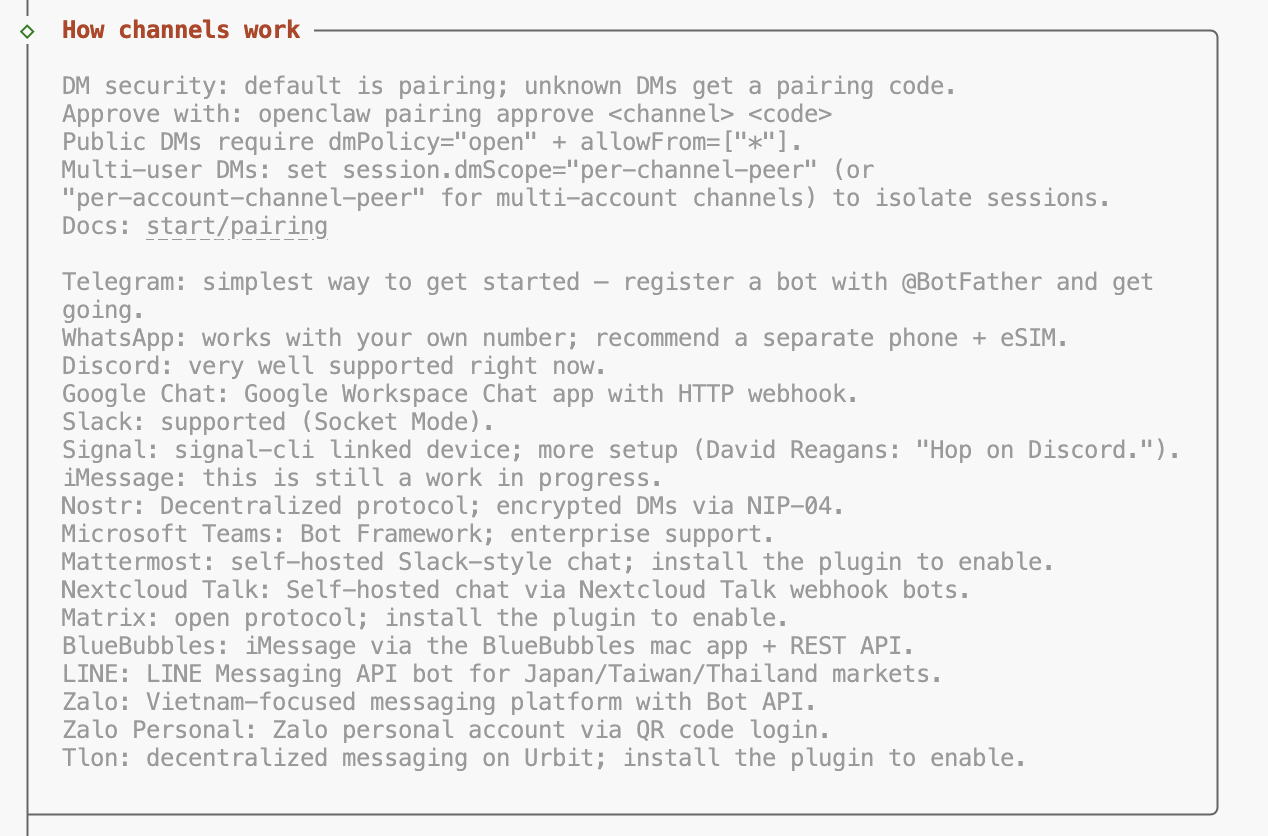
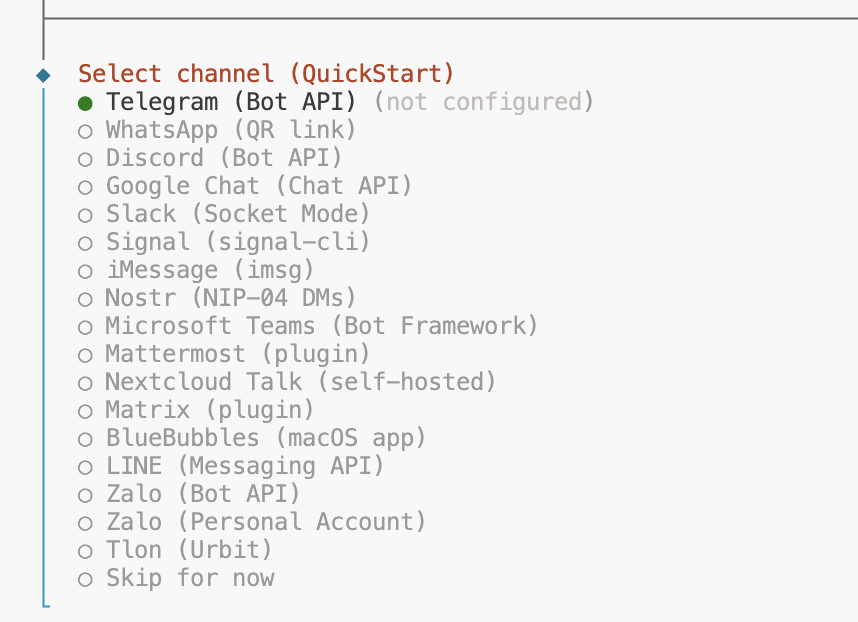
이제 어떤 메신저로 AI랑 대화할지 고릅니다.
텔레그램, 왓츠앱, 디스코드, 슬랙, 시그널, 구글 챗, 팀즈, LINE... 18개가 넘어요.
저는 텔레그램으로 갈게요. 연결하는 게 가장 간단하거든요.
텔레그램 봇 만드는 방법:
- 텔레그램 검색창에서 BotFather를 검색합니다. 파란 체크 달린 공식 봇이에요.
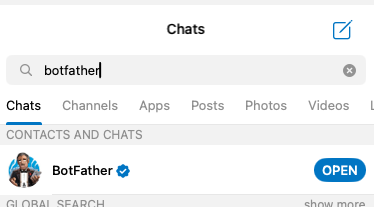
- 대화창에서
/newbot을 입력합니다.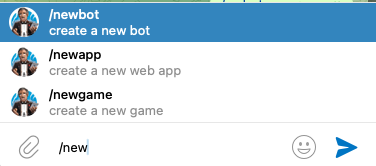
- 이름 정하고 username 정하면 봇 토큰이라는 게 나옵니다. 숫자랑 영문 조합으로 된 긴 코드예요.
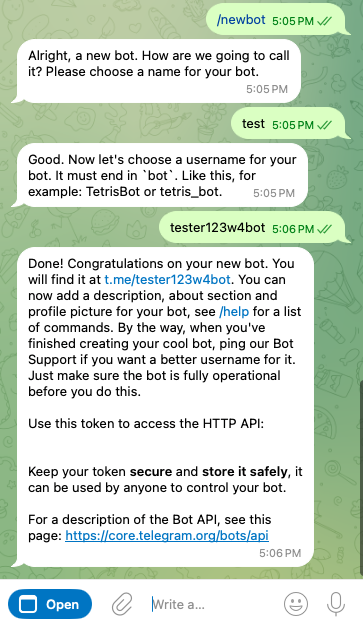
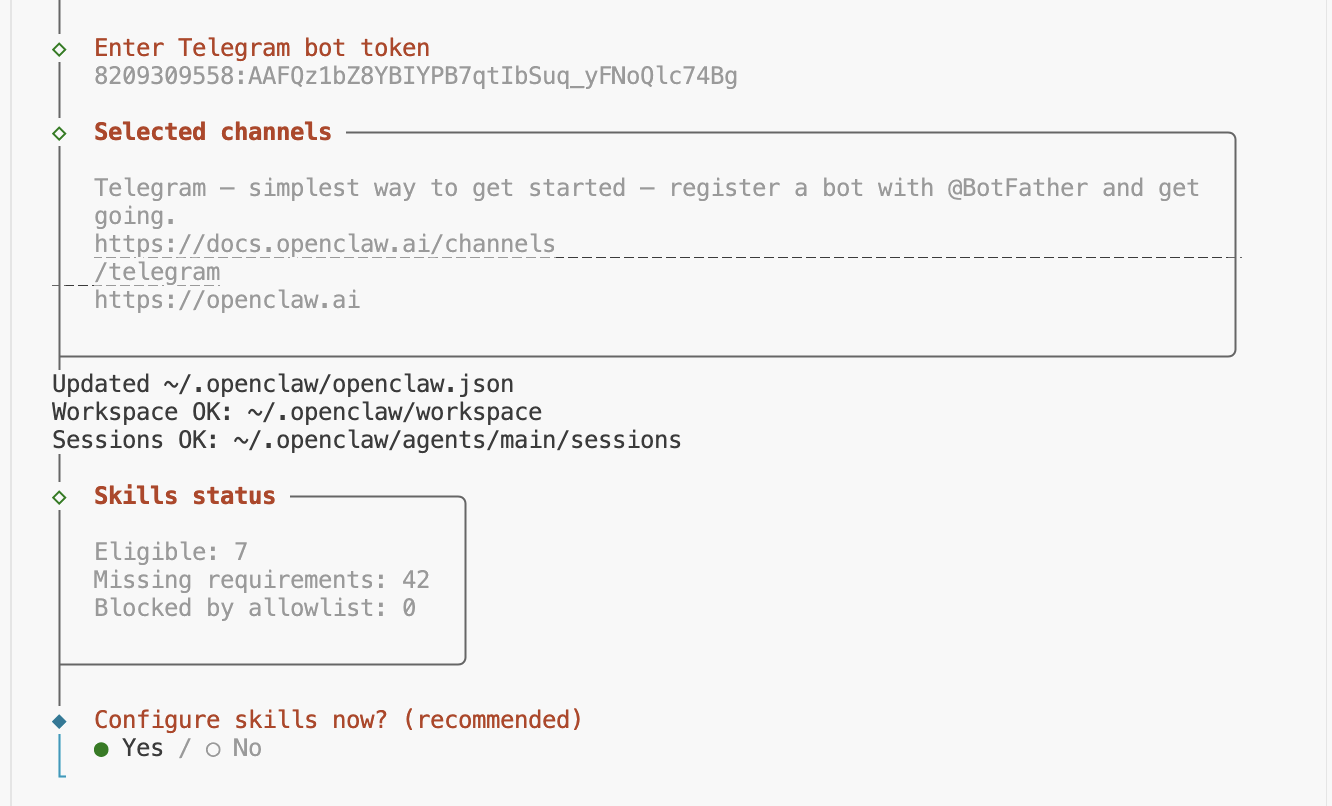
- 이걸 복사해서 터미널 세팅 화면에 붙여넣기.
그러면 이런 메시지가 뜹니다.
Updated ~/.openclaw/openclaw.json
Workspace OK
Sessions OK
이러면 연결 완료입니다.
참고로 Mac 사용자분들은 iMessage에 눈길이 가실 텐데, 설명을 보면 아직 개발 중이라고 하니 조금 더 기다려야 할 것 같네요.
메신저는 굳이 텔레그램을 쓰지 않아도 됩니다. 디스코드나 라인 등 다른 메신저가 편하다면 다른 메신저를 openclaw에서 안내하는 가이드에 맞춰 이용하시면 됩니다.
2-5. 스킬(Skills) 설정
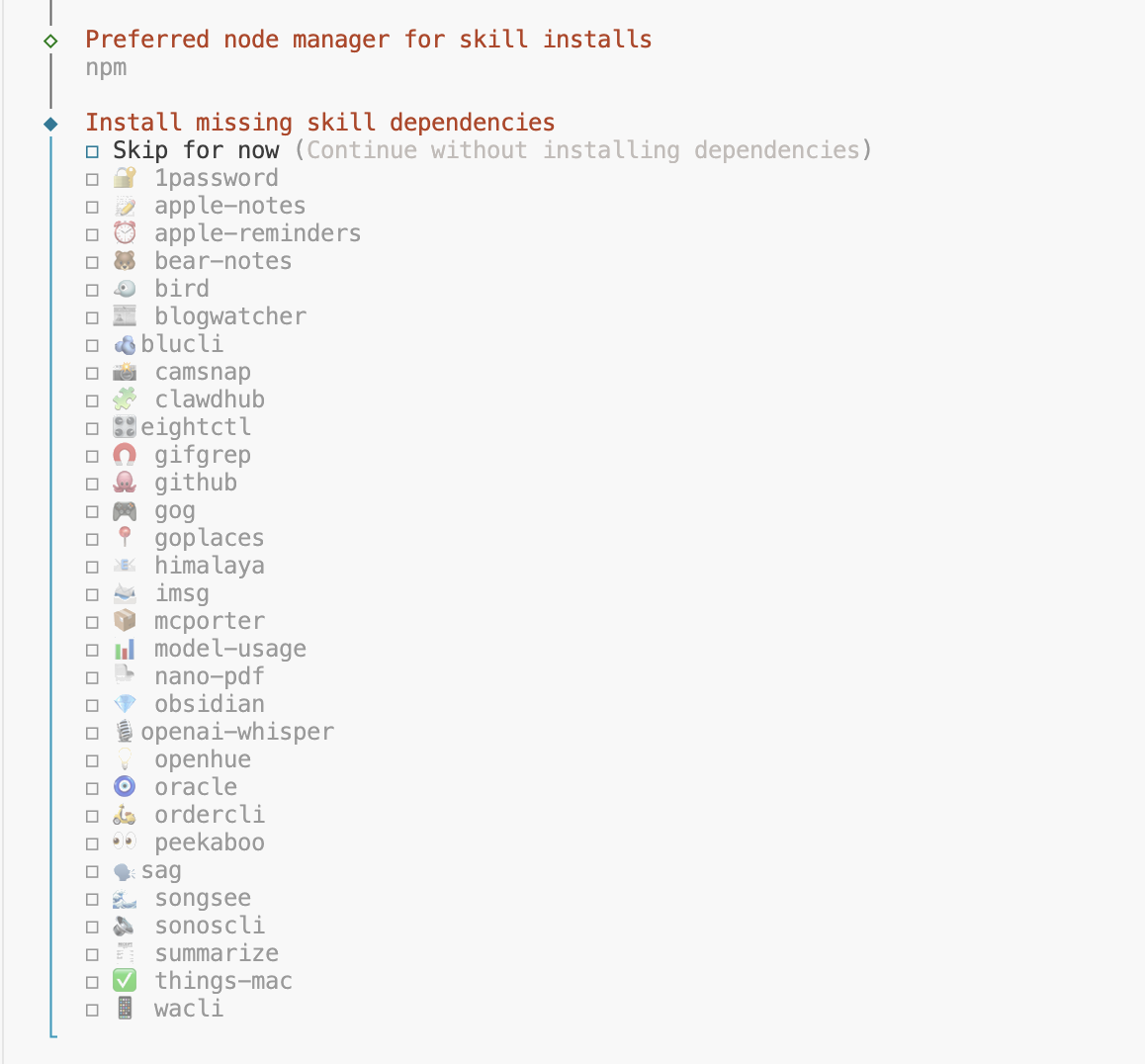
스킬 설정인데, 이건 일단 건너뛰겠습니다.
스킬이 뭐냐면, AI한테 붙여주는 앱 같은 거예요.
몇 가지 예를 들면요.
GitHub 스킬을 켜면 AI가 GitHub을 조작할 수 있고, Apple Notes 스킬을 켜면 메모를 읽고 쓸 수 있고, Obsidian 스킬을 켜면 옵시디안 노트를 관리할 수 있어요.
음성 인식 스킬도 있고, X(트위터) 스킬도 있습니다.
나중에 필요한 것만 추가하면 됩니다.
다만 어떤 스킬을 설치하느냐에 따라 추가 출입증(API 키)이 필요할 수 있어요.
어렵진 않지만 조금 길어지니까 일단 넘어갈게요.
2-6. 자동 동작(Hooks) 설정
다음은 Hooks, 자동 동작을 설정하는 단계입니다.
이게 뭐냐면, 특정 상황이 되면 AI가 자동으로 뭔가를 해주는 기능이에요.
기본으로 3개가 있는데, 다 켜겠습니다.
- boot-md — AI가 시작될 때 초기 설정을 불러오는 거고요.
- command-logger — AI가 실행한 명령어를 기록해두는 거예요. 나중에 뭘 했는지 확인할 때 유용합니다.
- session-memory — 이게 핵심이에요. 쉽게 말하면 '기억력' 기능입니다. 대화가 끝나도 중요한 내용을 기억해두는 거예요. 예를 들어 '나 커피는 아이스 아메리카노만 마셔'라고 말해두면, 다음에 대화할 때도 이걸 기억하고 있습니다.
2-7. 서비스 시작
자, 이걸로 세팅 끝입니다.
정리하면 — 보안 경고 확인, 모드 선택, AI 모델 선택, 메신저 연결, 스킬, 자동 동작, 서비스 시작.
많아 보이지만, 실제로 해보면 5분 정도면 끝납니다.
그러면 이제 진짜 되는지 확인해보겠습니다.
Step 3. 첫 사용 — 페어링 승인
자, 텔레그램 열고 방금 만든 봇한테 첫 메시지를 보내봅니다.
access not configured라고 뜹니다. 당황하지 마세요.
이건 보안 장치예요.
아무나 봇한테 말 걸어서 내 컴퓨터를 조작하면 안 되니까, 처음에 '이 사람이 주인이 맞다'고 승인을 해줘야 합니다.
화면을 보면 이렇게 나와요.
Your Telegram user id: (숫자)
Pairing code: (코드)
Ask the bot owner to approve with:
openclaw pairing approve telegram (코드)
아래에 터미널에 입력할 명령어가 그대로 적혀 있습니다.
이걸 그대로 복사해서 터미널에 붙여넣기 하면 돼요.
openclaw pairing approve telegram (코드)됐습니다. 이제 다시 말 걸어볼게요.
'바탕화면에 test.txt 파일 하나 만들어줘' 같은 것도 한번 시켜보세요.
진짜 만들어집니다. 바탕화면에 파일이 생겨요.
기억력도 테스트해볼 수 있습니다.
'내 이름은 OOO이야'라고 말하고, /new 쳐서 새 대화를 시작한 다음에 '내 이름 기억해?'라고 물어보면 이름을 기억하고 있을 거예요.
아까 설정한 session-memory가 작동하는 겁니다.
Step 4. 주요 사용법
자, 기본 대화는 됐고요. 이제 이걸로 실제로 뭘 할 수 있는지 좀 더 알아보겠습니다.
크게 두 가지예요. 터미널에서 쓰는 명령어, 그리고 텔레그램 대화창 안에서 쓰는 명령어.
하나씩 보겠습니다.
터미널 명령어
먼저 터미널 쪽부터.
openclaw dashboard
이거 치면 웹 브라우저가 자동으로 열리면서 관리 화면이 뜹니다.
터미널이 불편하신 분들은 여기서 마우스로 클릭하면서 설정도 보고, AI랑 대화도 할 수 있어요.
openclaw configure
나중에 설정을 바꾸고 싶을 때 쓰는 명령어입니다.
이거 치면 처음 세팅할 때랑 비슷한 화면이 다시 나와요.
모델, 채널, 스킬... 뭘 바꿀 건지 고르고, 안내에 따라 진행하면 됩니다.
특히 모델만 바꾸고 싶으면 뒤에 --section models를 붙이면 모델 설정 화면으로 바로 갑니다.
openclaw configure --section models
예를 들어 처음에 Google Gemini만 연결했는데 나중에 Anthropic의 Claude도 쓰고 싶다하면 아래 순서로 하시면 됩니다.
openclaw configure --section models실행- Anthropic 선택
- Anthropic API 키 입력
- 끝. 이제 텔레그램에서
/models치면 Anthropic이 추가돼 있어요.
openclaw doctor --fix — 뭔가 안 될 때 쓰는 명령어예요.
메시지가 안 가거나, 봇이 반응을 안 하거나. 그럴 때 이거 치면 뭐가 문제인지 알아서 진단하고, 고칠 수 있는 건 자동으로 고쳐줍니다.
병원 가듯이, 진단받고 치료받는 거예요.
참고로 고치기 전에 기존 설정을 백업 파일로 저장해두니까, 안심하셔도 됩니다.
예약 작업 (cron)
다음으로 예약 작업 기능입니다.
정해진 시간에 AI가 알아서 일을 하게 만드는 거예요.
예를 들어, “매일 아침 7시에 오늘 날씨랑 일정을 정리해서 텔레그램으로 보내줘” 이런 걸 설정할 수 있습니다.
openclaw cron add --name "아침 브리핑" --cron "0 7 * * *" --message "오늘 날씨, 일정, 주요 뉴스 정리해줘"하나씩 보면요.
cron이라는 게 좀 생소하실 텐데, 이건 컴퓨터에서 '이 시간에 이걸 해라'고 예약을 거는 기능이에요. 알람 시계 같은 겁니다.
-name— 이 예약 작업의 이름.-cron "0 7 *"— '매일 아침 7시'라는 뜻이에요. 이 숫자 형식이 좀 어려워 보이실 수 있는데, crontab.guru 사이트에서 클릭만으로 만들어줍니다. 외울 필요 없어요.https://crontab.guru/-message— 그 시간에 AI한테 시킬 내용.
이거 하나만으로도 설치한 보람이 있다는 사람이 많습니다.
실제로 해외 커뮤니티에서 OpenClaw 쓴다는 사람들 대부분이 이런 cron작업을 가장 먼저 설정해요.
등록한 예약 작업을 확인하고 싶으면 openclaw cron list 치면 목록이 나옵니다.
그리고 이런 예약 작업은 터미널에서만 할 수 있는 게 아니에요.
대화창에서 '매일 오전 9시에 날씨 보내줘' 이런 식으로 말하면 AI가 알아서 예약 작업을 설정해줍니다. 명령어가 어려우신 분들은 이 방법을 쓰시면 돼요.
자, 근데 여기서 하나 꼭 확인하셔야 할 게 있어요.
예약 작업을 설정하고 나면, 결과를 언제 받을 건지 설정이 두 가지입니다.
- now — 정해진 시간에 바로 메시지가 옵니다.
- next-heartbeat — 바로 안 오고, 다음 점검 타이밍에 같이 옵니다.
heartbeat가 뭐냐면, AI가 주기적으로 알아서 도는 점검 기능이에요.
기본 30분마다 한 번씩 체크를 하는 건데, next-heartbeat로 되어있으면 예약 작업 결과가 이 점검 타이밍에 같이 오는 거예요. 그러면 아침 7시에 설정해도 7시 반에 올 수도 있다는 뜻입니다.
모닝 브리핑처럼 정해진 시간에 바로 받고 싶으면 반드시 now로 되어있어야 합니다.
대시보드에서 확인할 수 있고요, 봇한테 '내 예약 작업 설정 확인해줘'라고 물어봐도 됩니다.
텔레그램 명령어
이번엔 터미널 말고, 텔레그램 대화창 안에서 쓸 수 있는 명령어들입니다.
봇한테 그냥 이걸 메시지로 보내면 돼요.
| 명령어 | 하는 일 |
|---|---|
/status |
지금 어떤 AI 모델을 쓰고 있는지, 사용량은 얼마인지 확인할 수 있어요. |
/model |
AI 모델을 확인하고 바꿀 수 있습니다. /model google/gemini-2.5-pro 형식으로 바꾸면 돼요. |
/models |
연결된 AI 제공자 목록을 확인합니다. /models google 치면 해당 제공자의 모델 목록이 나와요. |
/think high |
복잡한 질문을 할 때, AI한테 '좀 더 깊이 생각해봐'라고 지시하는 거예요. 분석이나 요약처럼 어려운 작업을 시킬 때 쓰면 결과가 좋아집니다. |
/compact |
대화가 길어지면 사용량이 올라가거든요. 이걸 치면 지금까지의 대화를 요약해서 압축해줍니다. 대화가 30~40번 정도 오가면 한번 써주면 비용 아끼는 데 도움이 됩니다. |
/new |
새 대화를 시작합니다. 기억력 기능이 켜져 있으면 중요한 내용은 저장한 다음에 새 대화를 시작해요. |
/models를 쳤는데 Google밖에 안 나온다? 그건 아직 다른 제공자를 연결 안 해서 그래요. openclaw configure --section models로 추가하시면 됩니다.
더 자세한 명령어는 공식 문서에서 확인하실 수 있습니다.
https://docs.openclaw.ai/쓰기 전에 알아둘 것
편한 만큼 주의할 점도 있습니다. 이건 꼭 짚고 갈게요.
- 내 컴퓨터에서 명령을 실행합니다. 편한 만큼 위험하다는 뜻이에요. 파일 삭제도 할 수 있고, 시스템 설정도 바꿀 수 있습니다.
- API 키가 암호화 없이 저장됩니다.
~/.openclaw/openclaw.json파일에 그대로 들어가요. 이게 유출되면 누군가가 내 돈으로 AI를 쓸 수 있다는 뜻입니다. - 사용량을 관리해야 합니다. 소프트웨어 자체는 무료지만, AI 사용료는 쓴 만큼 나오거든요.
/status로 수시로 확인해 주세요. - 대화 내용은 외부 서버로 전송됩니다. 내 컴퓨터에서 실행되긴 하지만, AI의 두뇌는 Google이든 OpenAI든 결국 외부에 있으니까요. 기억력 기능에 비밀번호 같은 민감 정보를 말하면 그대로 남을 수 있습니다.
그리고 이 프로젝트, 공식적으로 'hobby project'입니다. 세팅 첫 화면에서 스스로 그렇게 경고해요.
편하다는 건 곧 권한을 넘긴다는 뜻입니다. 쓸 때는 반드시 뭘 허용하는지 알고 써야 합니다.
마무리
여기까지 따라오셨으면 지금 텔레그램에서 AI 비서가 돌아가고 있을 겁니다.
파일도 만들어주고, 모닝 브리핑도 보내주고, 대화 내용도 기억하는 AI예요.
중요한 건 OpenClaw 하나가 아니라 이런 흐름 자체입니다.
AI 에이전트는 이미 나왔고, 오픈소스로 누구나 깔아서 쓸 수 있는 수준까지 왔어요.
이걸 먼저 이해하고 쓰는 사람과, 나중에 따라가는 사람의 차이는 분명히 있을 겁니다.

댓글
아직 댓글이 없습니다. 첫 번째 댓글을 작성해보세요!